Algorio Cuisine
Une tablette Android posée en cuisine fait sortir chaque commande sur l'imprimante de la cuisine, toute seule. L'installation se fait une seule fois et prend environ 10 minutes.
Avant de commencer
- Une tablette ou un téléphone Android. Un iPad ne fonctionne pas.
- La tablette est branchée sur secteur et restera en cuisine.
- La tablette est connectée au Wi-Fi du restaurant, pas en 4G ou 5G.
- L'imprimante cuisine est allumée, avec du papier.
Les étapes
Télécharger l'appli
Ouvrez l'appli Chrome et tapez cette adresse dans la barre du haut :
cuisine.algorio.fr/app.apkOuvrez le lien dans Chrome, pas depuis WhatsApp. Le navigateur de WhatsApp bloque le téléchargement. S'il s'est ouvert dans WhatsApp, touchez ⋮ puis Ouvrir dans Chrome.
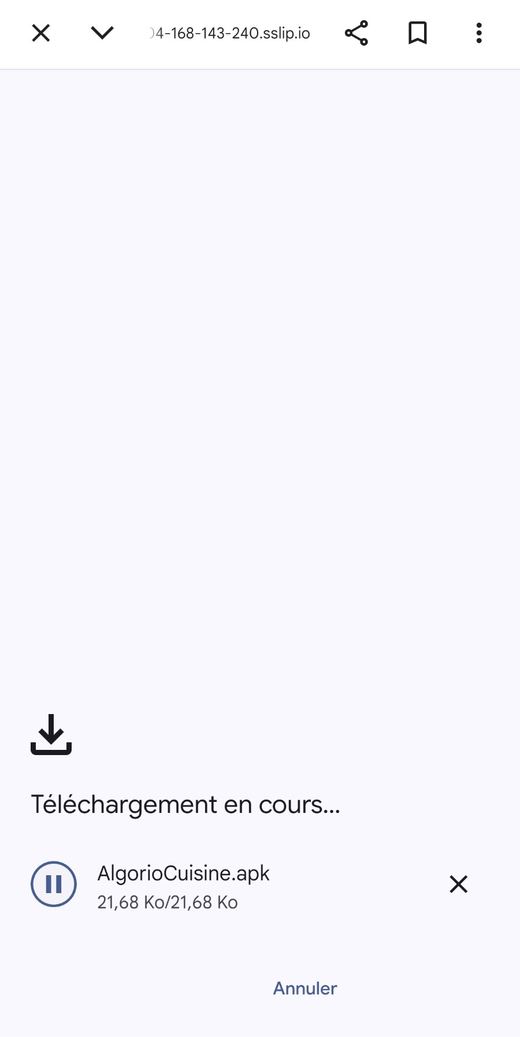
Le fichier fait environ 22 Ko : il se télécharge en une seconde. Ouvrir le fichier
Touchez Ouvrir en bas de Chrome. Si rien ne s'affiche, ouvrez l'appli Fichiers, allez dans Téléchargements et touchez AlgorioCuisine.apk.
Si la tablette demande d'autoriser l'installation depuis cette source, activez l'option, revenez en arrière, puis touchez Installer.
Passer l'alerte Google Play Protect
Google bloque par défaut les applis qui ne viennent pas du Play Store. L'appli Algorio Cuisine est sûre : elle sert seulement à imprimer vos tickets.
Touchez Plus de détails, puis le lien Installer quand même. Ne touchez pas le gros bouton OK : il annule l'installation.
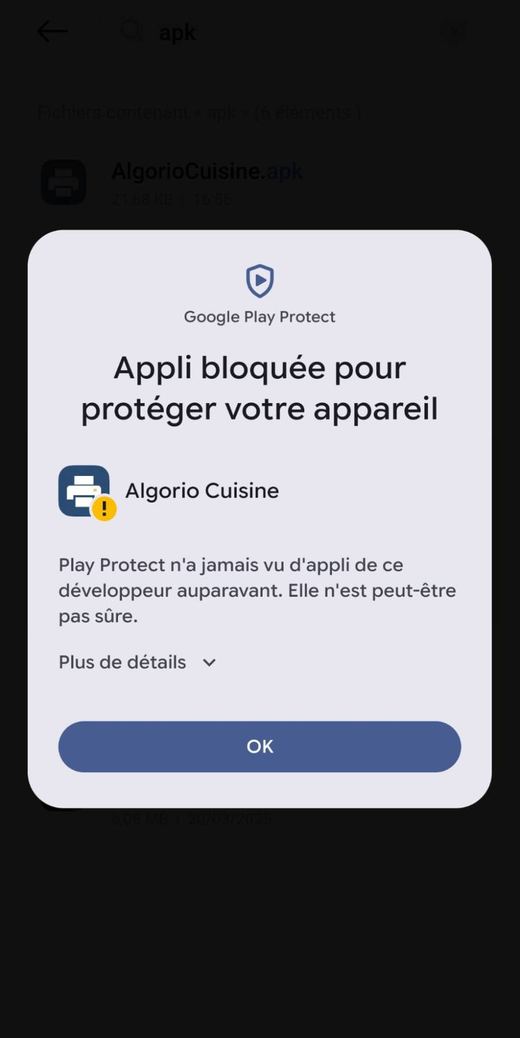
1. Touchez « Plus de détails ». 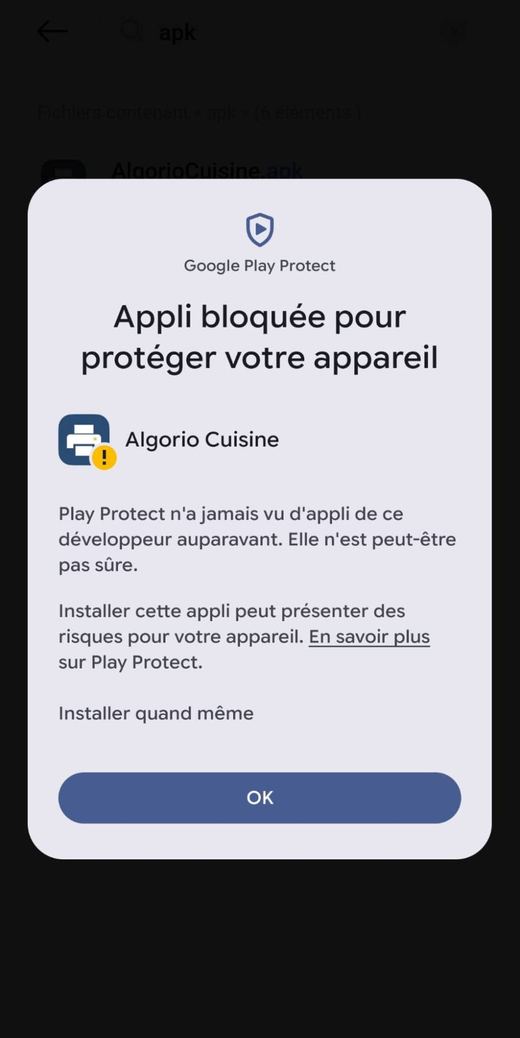
2. Touchez « Installer quand même ». - Tablettes Xiaomi et Redmi seulement
Passer l'analyse Xiaomi
Xiaomi affiche « Application risquée » pour toute appli hors Play Store. Touchez Scanner. L'analyse dure quelques secondes, puis l'installation se lance. À la fin, touchez Ouvrir.
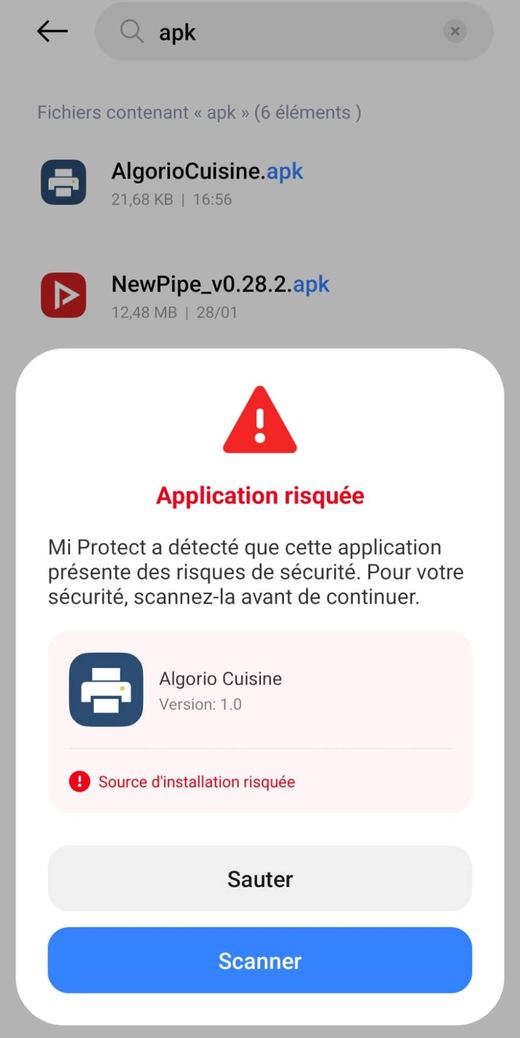
Touchez « Scanner ». 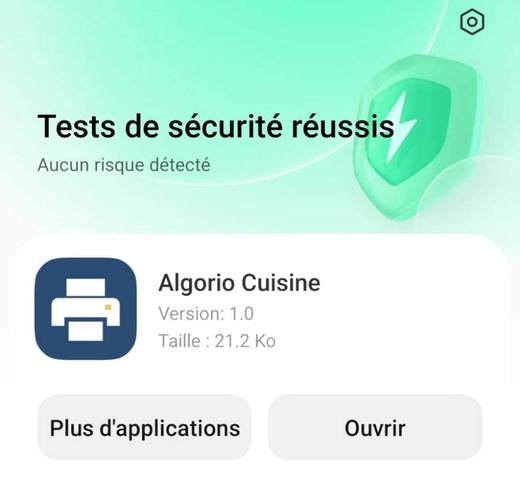
« Tests de sécurité réussis » : touchez « Ouvrir ». Autoriser les notifications
À la première ouverture, l'appli demande à envoyer des notifications. Touchez Autoriser. La notification indique en permanence si l'impression cuisine fonctionne.
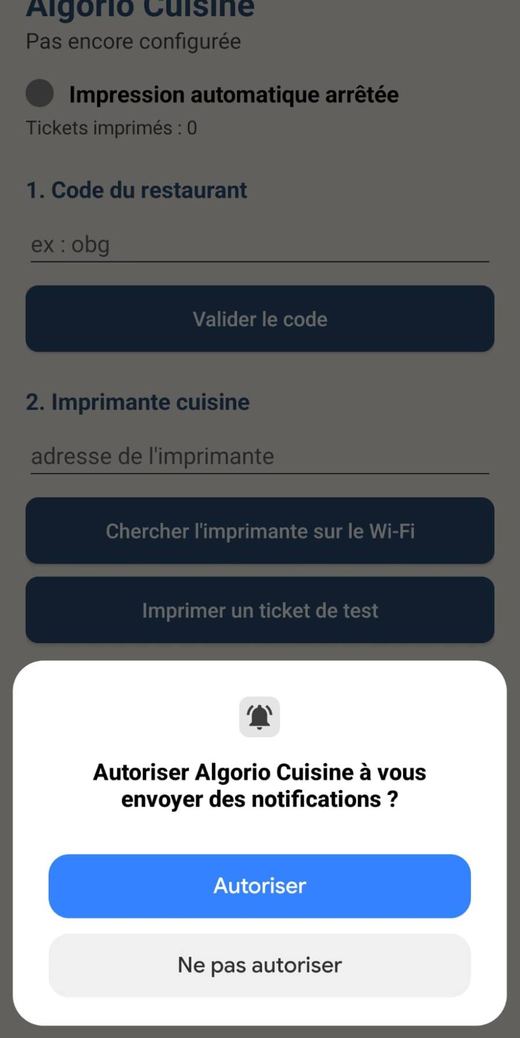
Touchez « Autoriser ». Taper le code du restaurant
Dans 1. Code du restaurant, tapez obg puis touchez Valider le code. L'appli trouve toute seule l'imprimante de la cuisine et démarre.
C'est bon quand le point est vert avec « En service : on attend les commandes ».
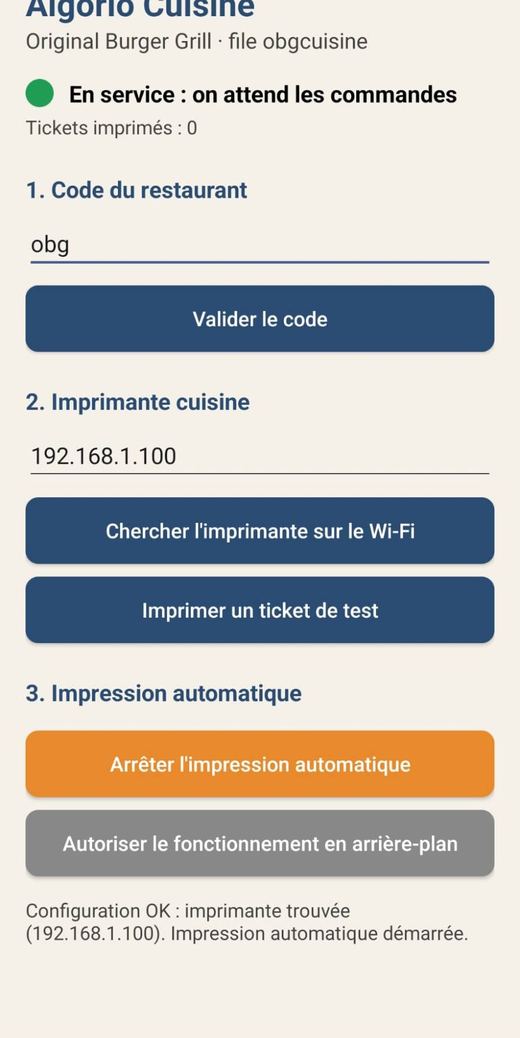
Point vert, nom du restaurant en haut, adresse de l'imprimante remplie. Laisser l'appli tourner en arrière-plan
Touchez Autoriser le fonctionnement en arrière-plan. Sur l'écran qui s'ouvre, choisissez Pas de restriction. Sans ce réglage, la tablette peut mettre l'appli en pause et la cuisine ne recevrait plus les tickets.
Sur certaines tablettes, c'est une simple fenêtre : touchez Autoriser.
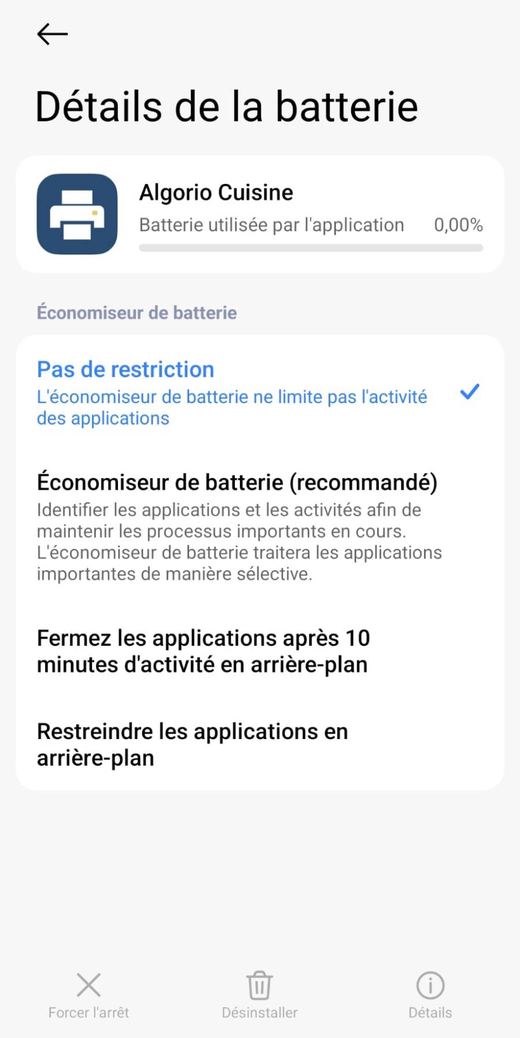
« Pas de restriction » coché. Faire un test
Revenez dans l'appli et touchez Imprimer un ticket de test. Un ticket « ALGORIO CUISINE · Imprimante cuisine OK » doit sortir en cuisine. L'installation est terminée.
Au quotidien
Point vert : tout fonctionne. Chaque commande sort en 1 exemplaire au comptoir et 1 exemplaire en cuisine.
Point rouge : la cuisine ne reçoit plus les tickets. Les commandes sortent alors en 2 exemplaires au comptoir, aucune n'est perdue. Voir « Si ça ne marche pas » ci-dessous.
Tablette éteinte ou redémarrée : l'appli repart toute seule au démarrage. En attendant, les tickets sortent en double au comptoir.
Laissez la tablette branchée et sur le Wi-Fi du restaurant. Ne touchez pas Forcer l'arrêt dans les réglages de l'appli.
Si ça ne marche pas
- « Imprimante injoignable »
- Vérifiez que l'imprimante cuisine est allumée et que la tablette est sur le Wi-Fi du restaurant (pas en 4G). Puis touchez « Chercher l'imprimante sur le Wi-Fi ».
- « Code inconnu ou pas de connexion Internet »
- Vérifiez le code (obg, en minuscules) et que le Wi-Fi a bien Internet.
- Le point est vert mais rien ne sort en cuisine
- Vérifiez le papier et que le capot de l'imprimante est bien fermé. Puis faites « Imprimer un ticket de test ».
- L'installation est refusée
- Reprenez les étapes 3 et 4 : il faut toucher « Installer quand même » (et « Scanner » sur Xiaomi), jamais « OK » ni « Sauter ».